Aqui você encontra tudo sobre Informática e Smartphone.Deixe um comentário abaixo caso tenha alguma dúvida.Seja muito Bem Vindo(a).

Mostrando postagens com marcador Tutoriais para Smartphones e Iphone. Mostrar todas as postagens

Esqueceu a senha de desbloquear a tela! Como destravar?

Felizmente, o Android tem um mecanismo de proteção embutido. Tudo que você precisa fazer é inserir o seu código de acesso incorretamente cinco vezes. Uma vez que você fizer isso, você deve ver um novo botão aparecer na parte inferior da tela que diz “Esqueceu sua Senha?” ou algo similar. Então, você deve apenas ser capaz de digitar as credenciais da conta do Google vinculada ao seu telefone e ele vai pedir-lhe para criar uma nova senha. Certifique-se de que você lembre-se que, desta vez, talvez até mesmo escrevê-la em algum lugar é uma boa ideia para não esquecer. Naturalmente, isso pressupõe que você lembra da sua senha do Google. Não vai funcionar se você teve uma amnésia completa.

Uma segunda opção para desbloquear seu Android quando você esquecer sua senha
Infelizmente, o método oficial do Google é conhecido por ter alguns problemas sérios no passado, como não funcionar para todos. Se você achar que o método do Google não funciona, você tem outra opção. O aplicativo gratuito Screen Block Bypass vai ignorar a tela de bloqueio do telefone cada vez que você ligá-lo, assim você não precisa digitar o código de acesso mais. No entanto, ele não desativará a senha, ele simplesmente irá ignorá-lo. Nós não recomendamos como uma solução a longo prazo, mas você pode usá-lo para voltar para o seu dispositivo e fazer backup de seus aplicativos antes de trocar a senha de bloqueio do aparelho.
Mas como instalar se você não tem acesso à tela principal do aparelho? Basta entrar no interface web da Play Store em qualquer computador com sua conta Google que está vinculada ao seu aparelho e instalar o aplicativo para seu dispositivo. Em seguida, instale mais um aplicativo qualquer e o Screen Lock Bypass será iniciado automaticamente, permitindo que você acorde seu telefone sem uma tela de bloqueio. Ele também vai rodar sempre que você reiniciar o seu telefone para que você possa desligar o telefone e ainda acessar seus dados. Mais uma vez, você vai precisar de suas credenciais do Google para entrar na Play Store, então malfeitores e amnésicos não serão capazes de usar este método.
Se você desinstalá-lo, você vai ter que lidar com o padrão de bloqueio novamente, embora, assim como eu disse, agora seria uma boa ideia de fazer backup de seus aplicativos e dados e limpar o telefone.

O que fazer se você esqueceu sua senha do Windows Phone?

Windows Phone 8 tem um recurso de bloqueio com senha. Você pode bloquear a tela do seu celular com uma senha para que seu aparelho fique protegido e ninguém use ele. Se você esqueceu a senha de bloqueio de tela, você tem algumas opções para desbloquear o Windows Phone.
Normalmente a configuração de uma conta da Microsoft, Live, Hotmail ou Outlook com o Windows Phone 8 é feita no momento em que você inicia o aparelho pela primeira vez. Infelizmente, você não pode usar essa conta de usuário e senha para desbloquear a tela. Você tem que entrar para corrigir a senha para desbloquear a tela. Você não pode modificar ou atualizar a senha da tela de bloqueio fora do seu telefone.
Você tem que redefinir seu telefone para as configurações de fábrica para desbloquear. Não há outra maneira de redefinir a senha de bloqueio de tela. Se você reiniciar o seu telefone para as configurações de fábrica, você perderá todos os dados, como fotos, vídeos, contatos, sms, etc. Se você tem backup em nuvem habilitado, você pode restaurar dados de backup depois de reiniciar o Windows Phone.
Como fazer o desbloqueio no Windows Phone?
Você não pode usar soft reset que você não pode passar a tela de bloqueio. Você precisa fazer o que chamamos de hard reset usando as teclas de hardware de volume e liga/desliga. É muito fácil fazer o hard reset no Windows Phone. Não demora muito para restaurar o telefone. Vale lembrar que diferentes aparelhos podem ter teclas diferentes para o Hard Reset. Por exemplo, nos aparelhos Lumia da Nokia, o hard Reset é feito segurando os botões de Câmera, Ligar/Desligar e Baixar volume até o telefone vibrar. Depois disso, solte apenas o botão de Ligar/Desligar e depois de alguns segundos (aproximadamente 10 segundos), solte os botões.
Outra forma é usando o Find My Phone/Encontrar meu Telefone no site do Windows Phone com a ferramenta Apagar/Erase. Você pode apagar ou redefinir o seu telefone remotamente, entrando na conta Windows Phone no site do Windows Phone da Microsoft.
Vá para o site Windows Phone -> Encontrar o meu telefone/Find My Phone e faça login com sua conta Microsoft, Hotmail, Xbox Live ou Outlook que você usou no seu Windows Phone. Você pode fazer isso em seu computador. Você verá a opção para apagar o telefone. A Microsoft envia uma mensagem SMS para o seu telefone para apagar seu telefone.
Se você tem notificações push ligadas em “Configurações > Find My Phone/Encontrar meu telefone > Send apps to my phone using push notifications (not SMS)/ Enviar aplicativos para o meu celular usando notificações push (não SMS), você pode apagar o telefone se você tem Wi-Fi no seu telefone e não precisa ter sinal de celular. Seu aparelho voltará então para as configurações de fábrica. Você terá que configurar o seu telefone novamente.
Vale lembrar: SEMPRE faça um backup de seus dados antes de qualquer problema desse tipo acontecer.
Esses métodos devem funcionar em qualquer Windows Phone 8, incluindo Lumia 920, Lumia 820, Lumia 810, HTC 8x, Samsung Ativ etc.

O que fazer se você esqueceu a senha de seu dispositivo iOS?

Se você configurar uma senha no seu iPhone, iPad ou iPod touch, e você ou outra pessoa colocar a senha errada muitas vezes, o seu dispositivo irá desativar-se temporariamente. Se você digitar a senha errada seis vezes seguidas, você será bloqueado e você verá esta mensagem:
  • iPhone está desativado;
  • iPad está desativado;
  • iPod touch está desativado
  • Mensagem iPhone está desativado na tela de bloqueio.
Se você não lembra da sua senha, você terá que apagar o dispositivo usando o iTunes, Find My iPhone, ou modo de recuperação. Em seguida, use uma cópia de segurança para colocar os seus dados e configurações de volta no seu dispositivo.
Usando o iTunes para recuperar seu dispositivo iOS
Se você sincronizou o seu dispositivo com o iTunes, você pode restaurar o seu dispositivo.
Conecte o dispositivo ao computador como se fosse sincronizar normalmente. Abra o iTunes. Se o iTunes pede que você digite a senha, tente outro computador que você tenha feito a sincronização. Caso contrário, use outro método que descreveremos abaixo. O iTunes irá sincronizar automaticamente o dispositivo e criar um backup. Se isso não acontecer, sincronize o dispositivo com o iTunes.
Após a sincronização estar concluída, restaure seu dispositivo. Quando o Assistente de Configuração iOS pedir para configurar o seu dispositivo, escolha “Restaurar o backup do iTunes”. Selecione seu aparelho no iTunes e escolha o backup mais recente.
Usando o Find My iPhone para recuperar seu dispositivo iOS
Se você ativou Find My iPhone, você pode usá-lo para apagar o dispositivo. Vá para icloud.com/#find para ver se você habilitou o Find My iPhone.
Clique em Todos os dispositivos no topo da janela do seu browser. Selecione o seu dispositivo e clique em “Apagar [dispositivo]” para apagar o dispositivo e sua senha. Use o Assistente de Configuração do dispositivo para restaurar o backup mais recente.
Usando o modo de recuperação para seu dispositivo iOS
Siga estas etapas se você nunca sincronizou o seu dispositivo com o iTunes, se você não tem o Find My iPhone configurado, ou se você não pode chegar ao seu próprio computador. Você precisa colocar o seu dispositivo em modo de recuperação para apagar o dispositivo e sua senha. Então você vai fazer a restauração.
Desconecte todos os cabos do dispositivo e desligue o dispositivo. Pressione e segure o botão Home. Enquanto mantém o botão Home segurado, conecte o dispositivo ao iTunes. Se o dispositivo não ligar automaticamente, ligue-o. Continue segurando o botão Home até ver a tela Conectar ao iTunes. iTunes irá alertá-lo de que foi detectado um dispositivo em modo de recuperação. Clique em OK e, em seguida, restaure o dispositivo.
Você conhece outros métodos para recuperar a senha/tela de bloqueio de seu aparelho? Teve algum problema usando algum dos métodos aqui descritos? Deixe nos comentários suas perguntas e experiências.
Dúvidas?Deixe seu comentário abaixo...

COMO DESBLOQUEAR IPHONE DEPOIS DE ESQUECER A SENHA

Aqui você aprende como desbloquear iPhone utilizando o iTunes

Solução 1 de como desbloquear iPhone restaurando com sincronização prévia com o iTunes

Se você já tiver sincronizado seu aparelho com o iTunes anteriormente, o jeito é tentar resetar a senha restaurando iPhone á partir do backup do iTunes. Entenda os passos:
  • Conecte o iPhone bloqueado com o computador pelo cabo USB e abra o iTunes. Garanta que o computador utilizado seja o mesmo usado na hora que sincronizou o iPhone com o iTunes para que não seja exigida a senha;
  • Se continuar bloqueado ou o iTunes não sincronizar automaticamente, vocÊ terá que tentar sincronizar seu iPhone com o iTunes manualmente. Para isso clique em Visualização>Mostrar Barra Lateral. Com isso, seu iPhone será mostrado na barra lateral esquerda;
  • Finalizados o backup e sincronização, clique no seu iPhone na barra lateral, abaixo de dispositivos. Clique em “restaurar iPhone”;
  • Depois disso, clique na aba “resumo”. Na área de backups, clique em “restaurar backup”. Assim, você poderá restaurar a senha do iPhone.

Solução 2 para desbloquear seu iPhone sem sincronização com o iTunes

Se tentou a solução 1 e o iTunes te informou que não pode se conectar ao seu iPhone porque está bloqueado com um senha, tente os passos da solução 2 para formatar seu iPhone. Lembrando que esse solução irá apagar todos os dados do seu dispositivo:
  • Mantenha pressionado o botão “power” do seu iPhone por alguns segundos até que aparece um pedido para que deslize a tela. Deslize para desligar o iPhone;
  • Reconecte iPhone e computador através do USB. Matenha pressionado o botão “home”;
  • Quando aparecer a tela “conexão com o iTunes” no ecrã do seu iPhone o iTunes irá lembrá-lo que está em “recovery mode”. Clique em “ok” e restaure o iPhone.
Dúvidas?Deixe seu comentário abaixo...
O que fazer quando o celular não carrega?

Vá direto ao ponto!

  • Por que um celular não carrega?
  • Repare a porta USB você mesmo
  • Troque cabos e adaptadores
  • Faça uma limpeza: remova a sujeira!
  • Substitua a bateria
  • Carregue o aparelho na tomada

Por que um celular não carrega?

Ou o seu telefone não carrega completamente quando conectado, ou a conexão cai, ou o aparelho carrega muito lentamente - às vezes, apenas um pouquinho mais rápido do que a velocidade em que a bateria é consumida. Esta é realmente uma queixa muito comum, a qual chegou a me afetar em um dispositivo próprio. Abaixo, você confere algumas dicas para solucionar a questão, e o melhor é que você mesmo poderá fazer qualquer uma delas.

1. Repare a porta USB você mesmo

A maneira mais rápida e fácil - e muitas vezes bem-sucedida – consiste em simplesmente fazer um pequeno reparo em seu hardware. O problema é que a superfície metálica no interior da porta USB e o carregador microUSB não estão tendo um bom contato, seja através de um defeito de fabricação ou por causa do constante conectar e desconectar do cabo de carregamento.
  • Como calibrar a bateria de qualquer celular Android

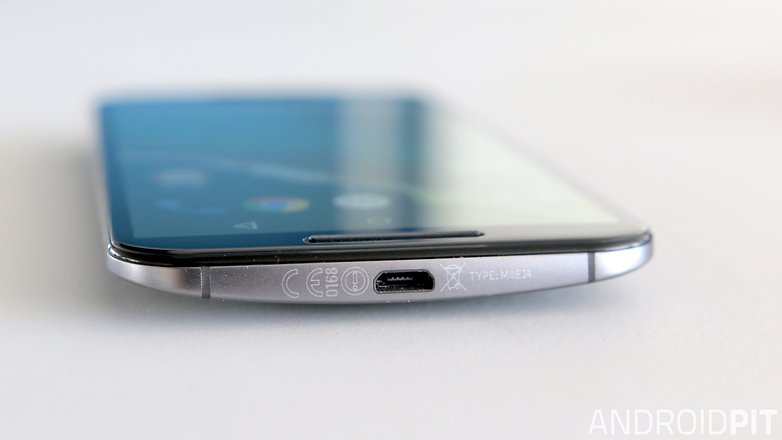
Tudo que você precisa fazer é desligar o aparelho, remover a bateria (se possível), e usar algo pequeno - um palito, por exemplo – para "alavancar" a pequena "guia" dentro da porta USB no seu smartphone ou tablet. Faça-o com muito cuidado e delicadeza, recoloque a bateria e ligue novamente. Nove em cada dez vezes isso é tudo o que é necessário.

motorola moto x usb
Verifique a abertura da porta USB do seu smartphone, talvez a entrada não esteja conectando propriamente 

2. Troque cabos e adaptadores

A parte mais frágil de um carregador é, sem dúvida, o cabo, e não o adaptador que se conecta à tomada da parede. Então, se o seu dispositivo está tendo problemas de carregamento e a solução anterior não ajudou, você pode ter um cabo defeituoso.
Antes de você sair correndo para comprar um substituto, basta pegar um cabo USB de reposição de outro dispositivo e experimentá-lo em seu lugar. Muitas vezes o cabo vai se desgastar por dentro, pois está constantemente sendo enrolado, torcido ou qualquer outra coisa. Ao invés de comprar um novo carregador você pode precisar apenas de um novo cabo.

androidpit USB 1
Cabos são facilmente danificados. Tome cuidado na hora de guardá-los na sua bolsa ou mochila.

Da mesma forma, se o cabo não parece ser o problema, verifique o adaptador de tomada de parede. Além disso, verifique a mesma combinação carregador/cabo em um dispositivo diferente e veja se ele funciona normalmente.

3. Faça uma limpeza: remova a sujeira!

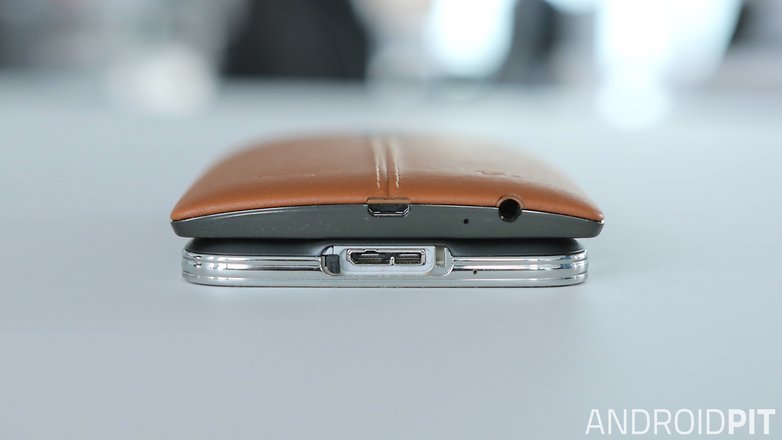
Às vezes, a razão pela qual um dispositivo não está carregando corretamente é porque há algo alojado na porta, ou há apenas um monte de detritos bloqueando a conexão. Fiapos do seu bolso, sujeira e outros tipos de lixo podem entrar em todos os tipos de cantos e recantos em um smartphone, então dê uma olhada para se certificar de que não há algo alojado dentro da porta microUSB (ou no cabo de carregamento também).

lg g4 samsung galaxy s5 usb
Limpe qualquer sujeira que esteja atrapalhando a conexão entre a entrada e a saída microUSB 

Claro, certifique-se também de nunca carregar seu telefone próximo à água ou em condições excessivamente quentes ou úmidas. Além disso, não sobrecarregue o seu dispositivo, carregando durante toda a noite quando a bateria só precisa de 2-3 horas.
  • Primeira carga do smartphone Android: mitos e verdades
De fato, os aparelhos modernos conseguem detectar quando o carregamento da bateria está completo, sem perigo de sobrecarga - desde que o equipamento seja original. Caso não tenha passado por testes que comprovem sua segurança, o carregamento pode continuar mesmo com a carga cheia, podendo eventualmente causar problemas. Por isso, se o seu equipamento for "genérico", reafirmamos: deixar a noite toda carregando pode ser uma má ideia.

4. Substitua a bateria

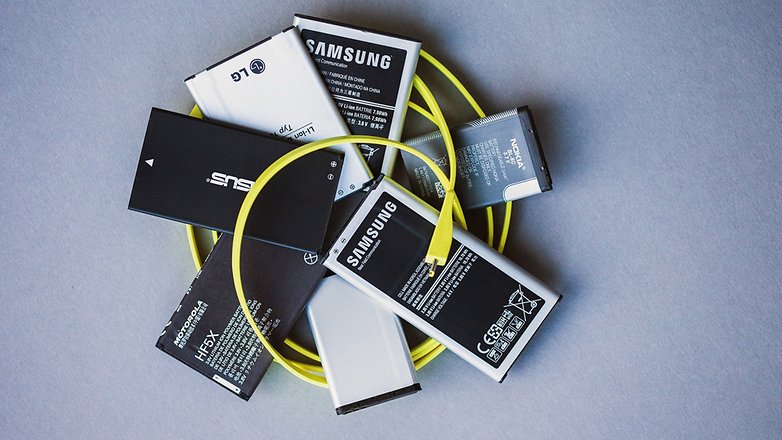
Se o seu aparelho é antigo, ou parece estar agindo de forma muito estranha no que diz respeito à bateria, pode ser que ela esteja com defeito. Se o seu Android tem uma tampa traseira removível, retire-a e verifique se a bateria não está deformada, vazando ou com qualquer outro problema.
  • Dobre a autonomia da bateria no seu Android com estes 5 aplicativos!

Se estiver, remova-a imediatamente e limpe a área com cuidado para evitar a corrosão. Se a cobertura não é removível, você pode colocar o telefone sobre a mesa e tentar girá-lo para ver se a bateria está protuberante ou deformada (não se assuste com o resultado – pode ser apenas o design do telefone). Substitua a bateria por uma original do fabricante ou de uma terceira parte respeitável.

ANDROIDPIT battery 1
Se você vai substituir a bateria, tente comprar um modelo oficial.

Uma nova bateria deve durar mais ou menos dois anos antes de precisar ser substituída, embora isso dependa do número de ciclos de carga e descarga. Se isso parece necessário em pouco tempo, verifique a sua garantia: você pode ser elegível para uma substituição gratuita.

5. Carregue o aparelho na tomada

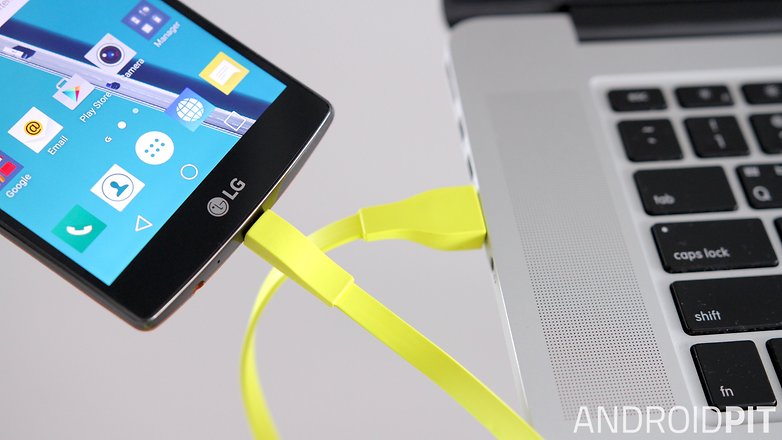
O carregamento por uma tomada de parede sempre vai ser mais rápido do que através de um PC ou laptop. Isso acontece porque apesar da tensão de um carregador de tomada e da porta USB do PC ser a mesma: 5V, a corrente elétrica da porta USB do PC e, consequentemente, gera uma potência menor ( é proporcional a corrente).
Com exceção do carregador turbo, esse sim tem mais tensão, mas não o dobro, é 9V ou 12V, dependendo do chipset. Como tem maior tensão, tem maior potência, que atualmente é limitada a 15 Watts. Embora a Qualcomm diga que é 60, mas daí é outra história.
  • Com estes 3 passos você obtém mais autonomia de bateria no seu Android
Claro, se você estiver usando um outro cabo carregador e um adaptador que veio com o telefone, pode também ser que o carregador não seja suficientemente poderoso para o seu dispositivo. Por exemplo: se você estiver usando um carregador que veio com um fone de ouvido Bluetooth, ele pode simplesmente ser incapaz de carregar o seu dispositivo.

android usb smartphone pc 2
O seu computador pode não carrega a bateria do seu Android tão rápido quanto uma tomada

Também pode haver um problema com a sua tomada, mas isso é muito menos provável. Para carregar mais rápido, ligue o modo avião ou desligue o telefone.
Se tudo isso falhar, basta verificar se o ponto de energia está ligado e funcionando. Essa é a primeira coisa que uma equipe técnica vai perguntar se você ligar para o fabricante para obter ajuda, o que provavelmente será seu próximo passo, se nenhuma dessas opções funcionou para você.
  • Procurando por uma assistência técnica para o seu smartphone? Saiba como encontrar!

Você já teve um smartphone que não carregava? Qual era o problema e como você o resolveu? Deixe sua opinião nos comentários!

Incompatível?Aqui você verá como baixar o APK de Pokémon GO e jogar em qualquer celular Android

Ao tentar instalar Pokémon GO, você se deparou com aquela mensagem “Seu dispositivo não é compatível”. Saiba que ainda há chances grandes do game rodar no seu celular. Tudo que você precisa fazer é baixar o APK do game. Porém, não pode ser de qualquer lugar.
como-deixar-jogo-pokemon-go-compativel-celular-fraco-mobilegamer

Nossas fontes mais confiáveis são os sites APK Pure e APK Mirror. O APK Pure possui um aplicativo no estilo da Play Store, onde o você poderá acessar o game Pokémon GO e ser notificado sobre qualquer atualização, igualzinho a Google Play. Já o APK Mirror, é apenas o site mesmo, mas sempre está atualizado.


AVISO: Nenhum desses sites possui versões modificadas. São os mesmos APKs da Google Play, apenas em servidores diferentes para que possamos acessar sem restrição de aparelho ou região. O APK Pure, por exemplo, possui até um verificador de hash que compara o APK deles com o da Google Play para garantir que é o mesmo arquivo.
Tenha paciência ao executar o game em celulares fraquinhos. Ele não foi marcado como incompatível à toa. Execute o game e espere alguns segundos com a tela ligada. Em nossos testes com um Samsung Galaxy Core 2 (Apenas 768MB de RAM), o jogo rodou, mas é preciso muita paciência. Já em aparelhos com menos RAM que isso ou Dual Core, pode ser que o jogo exiba tanta instabilidade que fique impossível de jogar.
Não jogue com o recurso “AR” (Realidade Aumentada) ativado. O recurso utilizada a câmera e o jogo ao mesmo tempo, algo muito pesado para celulares fracos. Aproveite para desativar também os efeitos sonoros e vibrações. Ative também a opção “Battery Saver”, para economizar bateria.